

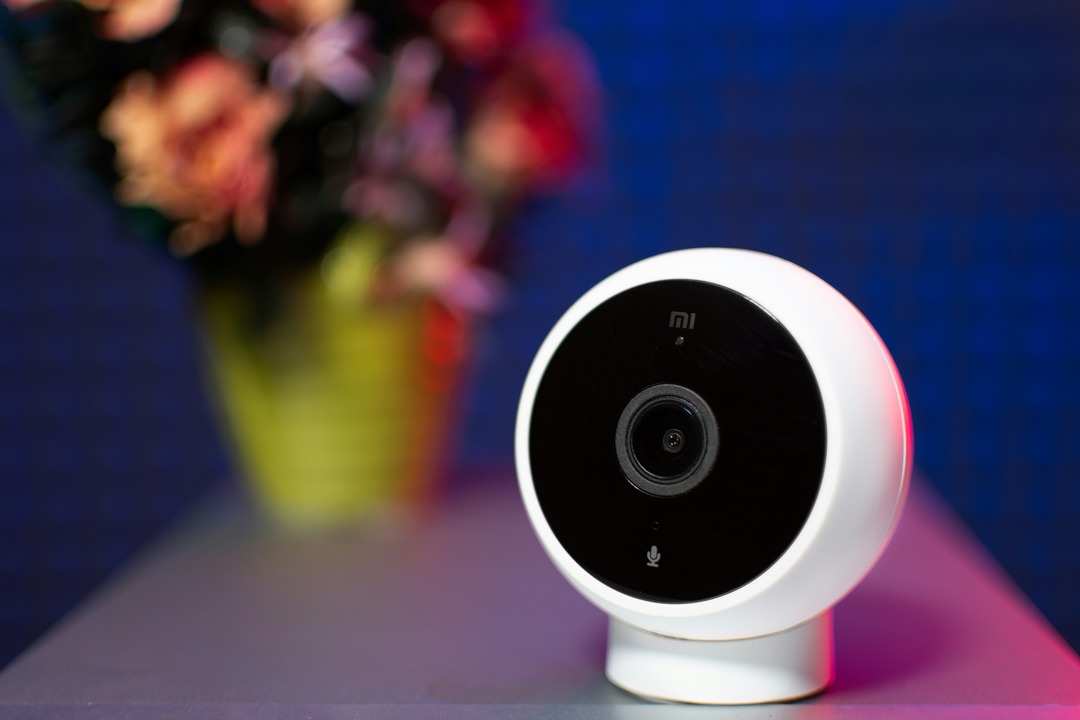

Si vous vous demandez comment voir caméra Ezviz sur PC, vous êtes au bon endroit. Les caméras Ezviz offrent une surveillance efficace pour la maison ou le bureau, et pouvoir les visualiser directement sur un ordinateur rend leur utilisation encore plus pratique. Dans cet article, nous allons détailler toutes les étapes pour accéder à vos caméras Ezviz au Maroc depuis un PC, les configurer correctement, et résoudre les problèmes les plus fréquents.
Comment accéder à sa caméra Ezviz depuis un ordinateur
Accéder à une caméra Ezviz sur PC est relativement simple, mais cela nécessite quelques étapes clés :
- Télécharger le logiciel Ezviz pour PC : Ezviz propose un client officiel compatible Windows et macOS, disponible sur le site officiel Ezviz. Assurez-vous de télécharger la dernière version.
- Installer le logiciel : Suivez les instructions à l’écran pour installer le programme. Sur Windows, un redémarrage peut être nécessaire.
- Créer ou se connecter à un compte Ezviz : Si vous n’avez pas encore de compte, créez-en un avec votre adresse email. Si vous êtes déjà utilisateur de l’application mobile Ezviz, vous pouvez utiliser le même compte.
- Ajouter votre caméra : Cliquez sur “Ajouter un appareil” et scannez le QR code de votre caméra Ezviz ou entrez le numéro de série.
- Connexion et visualisation : Une fois votre caméra ajoutée, vous pourrez accéder au flux en direct et aux enregistrements directement depuis votre PC.
Astuce : Pour une expérience fluide, assurez-vous que votre PC est connecté à un réseau stable et que la caméra Ezviz est bien configurée sur le même réseau Wi-Fi.
-
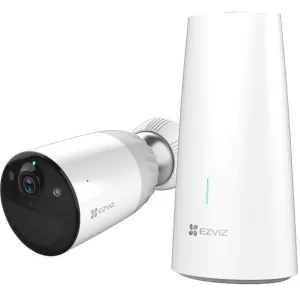
CB2 Maroc
Le prix initial était : 1.200,00 DHS.799,00 DHSLe prix actuel est : 799,00 DHS. -
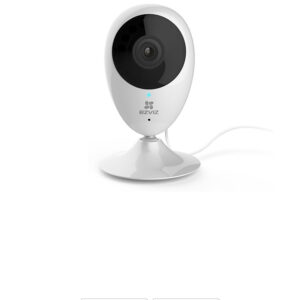
CS-BM1 Maroc
Le prix initial était : 1.200,00 DHS.1.099,00 DHSLe prix actuel est : 1.099,00 DHS. -
CS-EB5 Maroc
Le prix initial était : 1.800,00 DHS.1.399,00 DHSLe prix actuel est : 1.399,00 DHS. -
EZVIZ BC1 Maroc
Le prix initial était : 4.000,00 DHS.3.299,00 DHSLe prix actuel est : 3.299,00 DHS. -
EZVIZ C2C Maroc
Le prix initial était : 700,00 DHS.449,00 DHSLe prix actuel est : 449,00 DHS. -
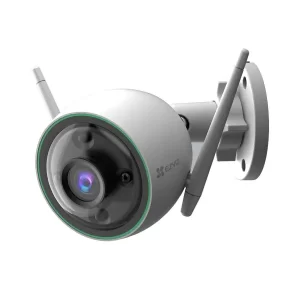
Ezviz C3N Maroc
Le prix initial était : 800,00 DHS.699,00 DHSLe prix actuel est : 699,00 DHS. -
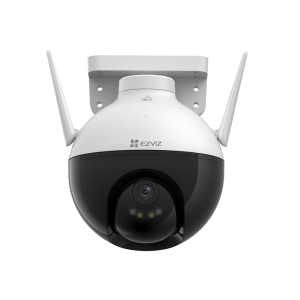
Ezviz C8C Maroc
Le prix initial était : 1.300,00 DHS.779,00 DHSLe prix actuel est : 779,00 DHS.
Comment configurer la caméra Ezviz sur PC
La configuration de votre caméra Ezviz sur un ordinateur va au-delà de la simple connexion. Voici un guide pas à pas :
- Vérifier la compatibilité du PC : La plupart des caméras Ezviz nécessitent Windows 10 ou macOS 10.15 ou plus.
- Configurer les paramètres réseau : Assurez-vous que votre caméra et votre PC sont sur le même réseau pour une première configuration réussie.
- Personnaliser les notifications et alertes : Le logiciel PC permet de recevoir des alertes en cas de détection de mouvement ou d’intrusion. Activez-les selon vos besoins.
- Paramètres de qualité vidéo : Vous pouvez ajuster la résolution et le FPS pour équilibrer qualité d’image et performance selon la puissance de votre PC.
- Sécuriser l’accès à distance : Si vous souhaitez accéder à votre caméra Ezviz hors de votre réseau local, activez le service cloud Ezviz et utilisez une connexion sécurisée.
Voir caméra Ezviz en direct sur ordinateur
Regarder vos caméras en direct sur PC est un des avantages majeurs de l’écosystème Ezviz. Pour profiter d’un flux fluide :
- Ouvrez le logiciel Ezviz sur votre PC.
- Sélectionnez la caméra souhaitée dans la liste des appareils.
- Cliquez sur “Live View” ou “Vision en direct”.
- Vous pouvez ajuster la taille de la fenêtre et activer le plein écran pour une meilleure visibilité.
Certains utilisateurs recommandent de fermer les autres applications gourmandes en ressources pour éviter les saccades.
Visualiser les caméras Ezviz via l’application PC
Outre le flux en direct, le logiciel Ezviz pour PC offre plusieurs fonctionnalités avancées :
- Accès aux enregistrements : Consultez l’historique de vos vidéos avec une interface intuitive.
- Captures d’écran et enregistrement local : Vous pouvez sauvegarder des moments importants directement sur votre ordinateur.
- Multi-caméras : Si vous possédez plusieurs caméras, vous pouvez visualiser toutes les caméras simultanément en mode grille.
- Contrôle PTZ : Pour les caméras motorisées, utilisez le logiciel pour faire pivoter la caméra et zoomer sur des zones spécifiques.
Résolution des problèmes pour voir une caméra Ezviz sur PC
Malgré la simplicité, certaines difficultés peuvent survenir :
- Problèmes de connexion : Vérifiez que la caméra est sous tension et que votre réseau fonctionne correctement.
- Flux vidéo lent ou saccadé : Diminuez la résolution dans les paramètres ou assurez-vous que votre PC dispose de suffisamment de RAM et de bande passante.
- Impossible d’ajouter la caméra : Assurez-vous que vous utilisez le numéro de série correct et que le QR code n’est pas endommagé.
- Problèmes de compatibilité : Certaines versions anciennes de Windows ou macOS peuvent ne pas supporter toutes les fonctionnalités du logiciel Ezviz.
Conclusion
Savoir comment voir caméra Ezviz sur PC facilite grandement la surveillance de votre maison ou bureau. En suivant les étapes de téléchargement, configuration et sécurisation du logiciel Ezviz, vous pouvez profiter d’un flux en direct, de l’accès aux enregistrements et de fonctionnalités avancées comme le contrôle multi-caméras. N’oubliez pas de sécuriser vos accès et de vérifier la compatibilité de votre PC pour une expérience optimale. Avec Ezviz sur PC, surveiller vos biens n’a jamais été aussi pratique et fiable.