


Installer un routeur TP-Link peut sembler compliqué pour certains utilisateurs, mais en réalité la procédure est assez simple si l’on suit les étapes correctement. Que vous souhaitiez utiliser un câble Ethernet ou effectuer une configuration sans fil, chaque méthode a ses avantages. Dans ce guide, nous allons voir en détail comment installer un routeur wifi TP-Link, le configurer et sécuriser votre connexion.
Comment Installer Un Routeur Wifi Tp link étape par étape
Dans ce guide, nous vous expliquerons exactement comment faire.
Préparer le matériel avant l’installation
Avant de commencer, assurez-vous de disposer de tous les éléments nécessaires : le routeur TP-Link, l’adaptateur secteur, un câble Ethernet et votre modem internet. Si vous comptez installer le routeur TP-Link sans fil, un ordinateur portable ou un smartphone compatible est recommandé pour la configuration.
-
Archer A10 Maroc
Le prix initial était : 2.000,00 DHS.1.390,00 DHSLe prix actuel est : 1.390,00 DHS. -
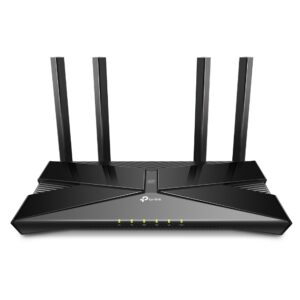
Archer AX10 Maroc
Le prix initial était : 1.600,00 DHS.799,00 DHSLe prix actuel est : 799,00 DHS. -
Archer AX20 Maroc
Le prix initial était : 1.800,00 DHS.1.199,00 DHSLe prix actuel est : 1.199,00 DHS. -
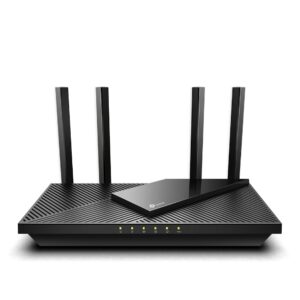
Archer AX50 Maroc
Le prix initial était : 3.000,00 DHS.1.699,00 DHSLe prix actuel est : 1.699,00 DHS. -
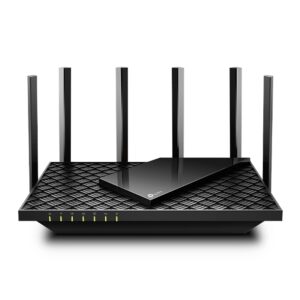
ARCHER AX55 Maroc
Le prix initial était : 2.000,00 DHS.1.599,00 DHSLe prix actuel est : 1.599,00 DHS. -
Archer AX73 Maroc
Le prix initial était : 4.500,00 DHS.1.749,00 DHSLe prix actuel est : 1.749,00 DHS. -
Archer AX90 Maroc
Le prix initial était : 4.990,00 DHS.4.399,00 DHSLe prix actuel est : 4.399,00 DHS. -
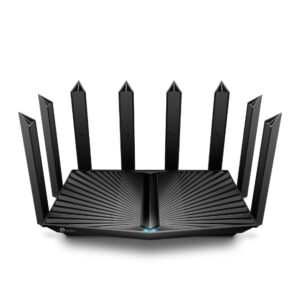
Archer AX95 Maroc
Le prix initial était : 5.700,00 DHS.4.990,00 DHSLe prix actuel est : 4.990,00 DHS.
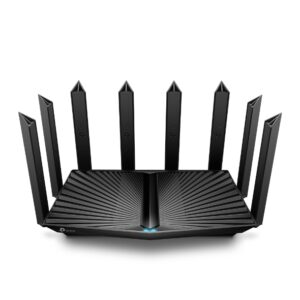
Brancher et démarrer le routeur TP-Link
Installer routeur TP-Link avec câble
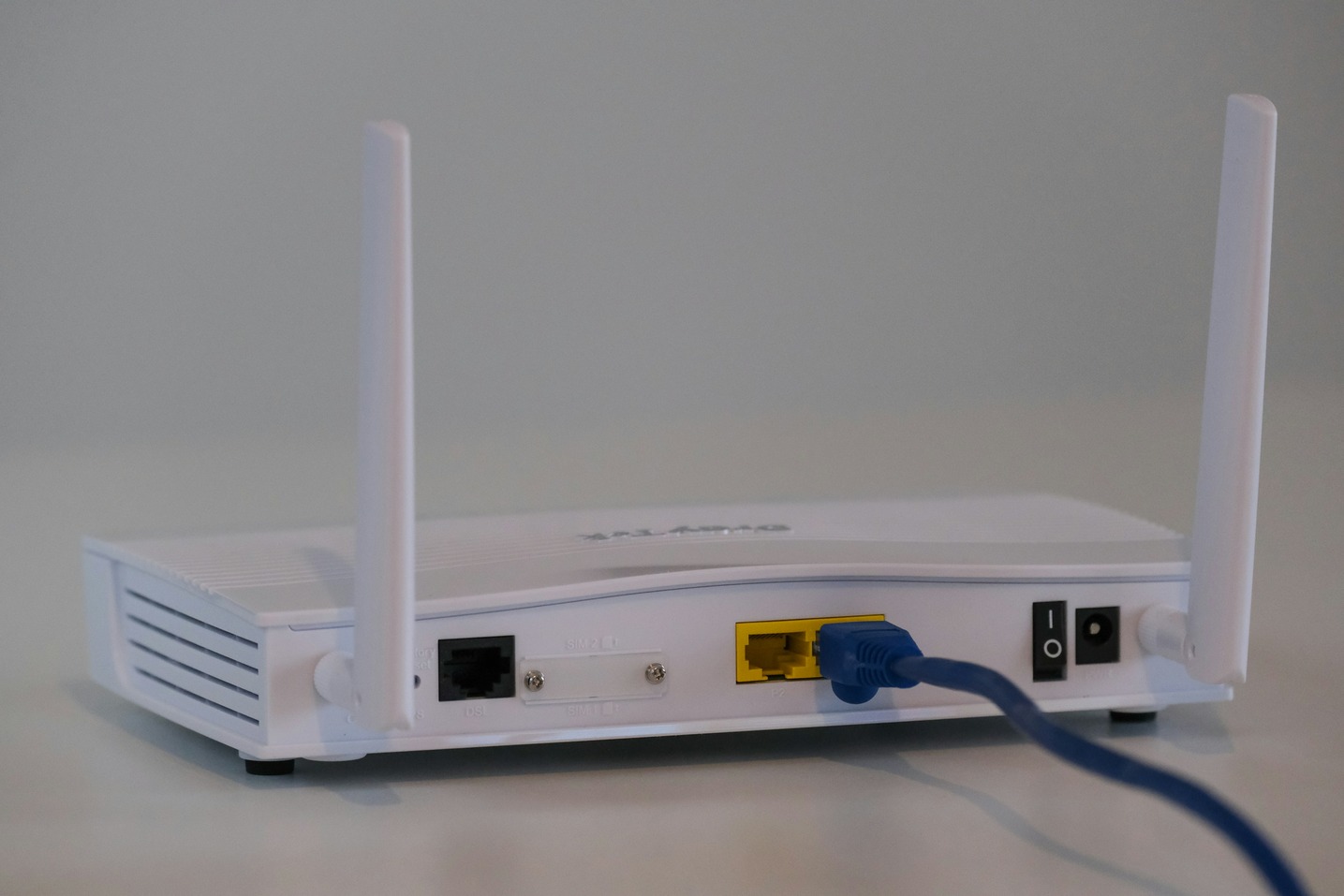
La méthode la plus simple consiste à utiliser le câble Ethernet fourni. Connectez une extrémité du câble à votre modem et l’autre à la prise WAN du routeur TP-Link. Ensuite, branchez le routeur sur secteur et allumez-le. Les voyants lumineux doivent indiquer que la connexion est active.
Installer routeur TP-Link sans fil
Si vous ne souhaitez pas utiliser de câble, vous pouvez accéder à l’interface de configuration via le Wi-Fi. Pour cela, repérez le nom de réseau par défaut (SSID) indiqué au dos du routeur et connectez-vous avec le mot de passe initial. Cette étape est indispensable pour pouvoir lancer la configuration routeur TP-Link.
Accéder à l’interface de configuration
Une fois le routeur branché, ouvrez un navigateur web sur votre ordinateur ou smartphone et tapez l’adresse IP par défaut, généralement 192.168.0.1 ou 192.168.1.1. Vous serez invité à entrer un identifiant et un mot de passe. Par défaut, il s’agit souvent de “admin” pour les deux champs, mais il est conseillé de modifier ces informations pour sécuriser votre connexion.
Configuration routeur TP-Link pour la première fois
Après avoir accédé à l’interface, un assistant de configuration vous guidera. Vous devrez choisir le type de connexion internet (PPPoE, DHCP ou Statique) en fonction de votre fournisseur. Si vous ne connaissez pas cette information, contactez votre opérateur ou consultez vos documents de souscription.
Réglages Wi-Fi et mot de passe
Dans la section sans fil, personnalisez le nom de votre réseau Wi-Fi et définissez un nouveau mot de passe routeur TP-Link. Évitez d’utiliser un mot de passe trop simple afin de protéger vos données. Vous pouvez également choisir la bande de fréquence (2,4 GHz ou 5 GHz) selon vos besoins.
Connexion routeur TP-Link sur smartphone
Pour les utilisateurs qui souhaitent gérer leur réseau depuis un téléphone, TP-Link propose l’application Tether. Elle permet de configurer rapidement le routeur, de modifier le mot de passe Wi-Fi et de contrôler les appareils connectés. C’est une solution pratique si vous n’avez pas envie de passer par l’interface web.
Vérifier et tester la connexion
Après avoir terminé la configuration, redémarrez le routeur et le modem pour valider les paramètres. Ensuite, connectez-vous avec votre ordinateur, tablette ou smartphone et testez la navigation. Si internet fonctionne correctement, l’installation de votre routeur TP-Link est réussie. En cas de problème, vérifiez les câbles ou réinitialisez le routeur pour recommencer la configuration.
Conseils pour optimiser l’installation
Emplacement du routeur
Placez le routeur dans un endroit central de la maison afin de maximiser la portée du Wi-Fi. Évitez les murs épais et les interférences avec d’autres appareils électroniques.
Mise à jour du firmware
Pensez à mettre à jour régulièrement le firmware de votre routeur TP-Link via l’interface d’administration. Cela améliore la sécurité et la stabilité de votre connexion.
Conclusion
Apprendre comment installer un routeur wifi TP-Link n’a rien de compliqué si l’on suit les étapes de base : branchement, accès à l’interface, configuration du réseau et choix d’un mot de passe sécurisé. Que vous préfériez installer le routeur TP-Link avec câble ou sans fil, le processus reste simple et accessible à tous. Prenez le temps de personnaliser vos paramètres et de vérifier la connexion sur smartphone pour profiter d’un réseau stable et sécurisé au quotidien.