



Si vous vous demandez comment ajouter une deuxième caméra Tapo, vous êtes exactement au bon endroit. Que ce soit pour surveiller une autre pièce, un étage supplémentaire ou simplement renforcer la sécurité de votre logement, l’ajout d’une nouvelle caméra Tapo est une opération simple… à condition de suivre la bonne méthode. Dans ce guide détaillé, je vais vous expliquer clairement comment procéder, ce qu’il faut vérifier avant de commencer, et comment éviter les problèmes les plus courants.
Comment ajouter une deuxième caméra Tapo : comprendre le principe
Ajouter une deuxième caméra Tapo signifie intégrer un nouvel appareil à un compte Tapo existant, déjà utilisé avec une première caméra. Il ne s’agit pas de créer un nouveau compte ni de remplacer l’installation précédente. Toutes vos caméras seront centralisées dans la même application Tapo, sur le même smartphone ou tablette.
L’application Tapo est conçue pour gérer plusieurs caméras simultanément. Chaque caméra reste indépendante dans son fonctionnement, mais vous pouvez les visualiser, les configurer et les administrer depuis un tableau de bord unique. C’est ce qui rend la configuration multi-caméras Tapo particulièrement pratique, même pour un utilisateur débutant.
-
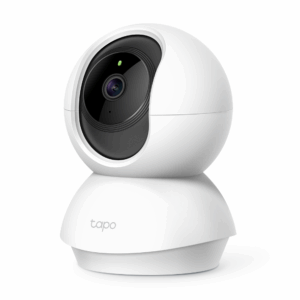
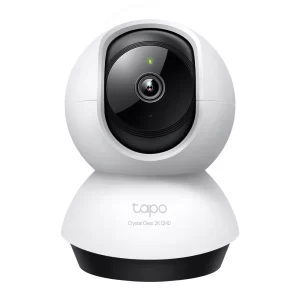
TAPO C200 Maroc
Le prix initial était : 600,00 DHS.399,00 DHSLe prix actuel est : 399,00 DHS. -
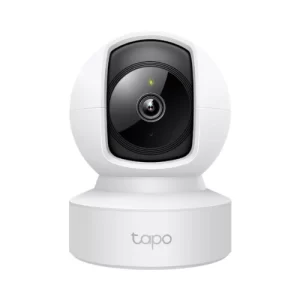
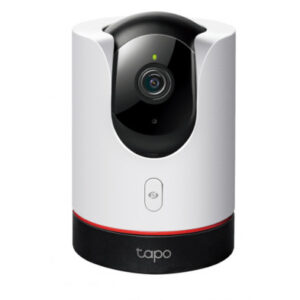
Tapo C202 Maroc
Le prix initial était : 700,00 DHS.549,00 DHSLe prix actuel est : 549,00 DHS. -
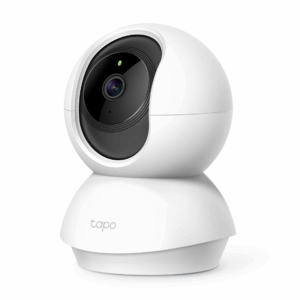
TAPO C210 Maroc
Le prix initial était : 600,00 DHS.399,00 DHSLe prix actuel est : 399,00 DHS. -
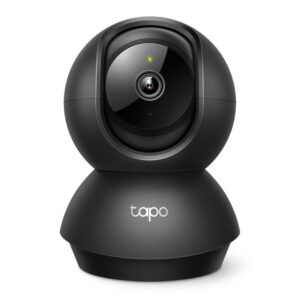
TAPO C211 Maroc
Le prix initial était : 600,00 DHS.399,00 DHSLe prix actuel est : 399,00 DHS. -
Tapo C220 Maroc
Le prix initial était : 500,00 DHS.399,00 DHSLe prix actuel est : 399,00 DHS. -
Tapo C225 Maroc
Le prix initial était : 1.000,00 DHS.899,00 DHSLe prix actuel est : 899,00 DHS. -
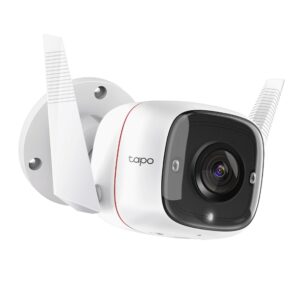
Tapo C310 Maroc
Le prix initial était : 800,00 DHS.499,00 DHSLe prix actuel est : 499,00 DHS. -
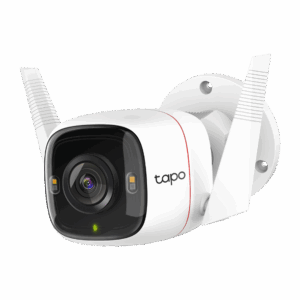
TAPO C320WS Maroc
Le prix initial était : 1.000,00 DHS.849,00 DHSLe prix actuel est : 849,00 DHS.
Ce qu’il faut vérifier avant d’ajouter une autre caméra Tapo
Avant de lancer l’installation, prenez deux minutes pour vérifier ces points essentiels. Cela vous évitera 90 % des erreurs courantes.
Connexion Wi-Fi compatible et stable
Les caméras Tapo fonctionnent uniquement en Wi-Fi 2,4 GHz. Si votre box utilise un réseau combiné 2,4 GHz et 5 GHz sous le même nom, cela peut poser problème lors de l’appairage. Idéalement, assurez-vous que le 2,4 GHz est actif et stable à l’endroit où vous installerez la nouvelle caméra.
Application Tapo à jour
Ouvrez le Play Store ou l’App Store et vérifiez que l’application Tapo est bien à jour. Une version ancienne peut provoquer des bugs lors de l’ajout d’une deuxième caméra Tapo, notamment au moment de la détection.
Compte Tapo déjà configuré
Vous devez utiliser le même compte Tapo que pour votre première caméra. C’est indispensable pour que toutes les caméras apparaissent ensemble dans l’application.
Caméra neuve ou réinitialisée
Si la caméra a déjà été utilisée, effectuez une réinitialisation complète (bouton Reset maintenu 5 à 10 secondes selon le modèle). Sans cela, elle risque de ne pas être détectée.
Installer une deuxième caméra Tapo avec l’application mobile
Voici la procédure exacte pour installer une deuxième caméra Tapo, étape par étape, telle que je la recommande après des dizaines d’installations réelles.
Ouvrez l’application Tapo sur votre smartphone. Sur l’écran principal, appuyez sur le bouton “+” ou “Ajouter un appareil”. Sélectionnez ensuite “Caméra” dans la liste des produits, puis choisissez le modèle correspondant à votre nouvelle caméra (Tapo C200, C210, C310, etc.).
Branchez la caméra à une prise électrique et attendez que le voyant clignote, signe qu’elle est prête à être configurée. L’application va alors rechercher automatiquement l’appareil. Suivez les instructions à l’écran pour connecter la caméra à votre réseau Wi-Fi.
Une fois la connexion établie, vous serez invité à nommer la caméra et à définir son emplacement. Cette étape est très importante si vous comptez ajouter plusieurs caméras Tapo à l’avenir.
Ajouter une deuxième caméra dans la même pièce ou dans une autre zone
Deuxième caméra dans la même pièce
Si vous installez deux caméras dans un même espace (par exemple pour couvrir deux angles), il est essentiel de leur donner des noms distincts et explicites, comme “Salon – Angle TV” et “Salon – Entrée”. Cela facilite énormément la gestion quotidienne.
Évitez aussi de placer les caméras trop proches l’une de l’autre pour ne pas saturer inutilement le réseau Wi-Fi local.
Deuxième caméra dans une autre pièce ou à un autre étage
Dans ce cas, vérifiez la qualité du signal Wi-Fi à l’endroit choisi. Une caméra Tapo avec un signal faible fonctionnera mal, même si l’installation s’est bien déroulée. Un répéteur Wi-Fi peut être une excellente solution pour une configuration multi-caméras Tapo sur plusieurs étages.
Comment l’application gère plusieurs caméras Tapo
Une fois que vous avez réussi à ajouter une autre caméra Tapo, elle apparaît automatiquement sur l’écran d’accueil de l’application. Vous pouvez :
- Afficher plusieurs flux vidéo
- Passer rapidement d’une caméra à l’autre
- Configurer les notifications individuellement
- Activer ou désactiver l’enregistrement par caméra
- Gérer les zones de détection séparément
Chaque caméra garde ses propres paramètres, ce qui évite toute confusion, même avec quatre ou cinq appareils installés.
Problèmes courants lors de l’ajout d’une deuxième caméra Tapo
Caméra non détectée
C’est le problème le plus fréquent. Assurez-vous que la caméra est bien en mode appairage (voyant clignotant). Si ce n’est pas le cas, faites une réinitialisation complète.
Conflit Wi-Fi
Si l’application échoue lors de la connexion, désactivez temporairement le Wi-Fi 5 GHz de votre box ou éloignez-vous des réseaux voisins trop puissants.
Problème d’appairage dans l’application
Fermez complètement l’application Tapo, rouvrez-la et recommencez la procédure. Dans certains cas, redémarrer le smartphone suffit.
Firmware incompatible
Une caméra avec un firmware très ancien peut poser problème. Une fois ajoutée, pensez toujours à vérifier les mises à jour dans les paramètres de l’appareil.
Bonnes pratiques pour une installation stable et durable
- Placez chaque caméra à une hauteur adaptée, hors de portée directe
- Évitez les contre-jours (fenêtres en face de l’objectif)
- Sécurisez votre compte Tapo avec un mot de passe fort
- Activez l’authentification à deux facteurs si disponible
- Mettez régulièrement à jour l’application et les caméras
Ces bonnes pratiques font toute la différence sur le long terme, surtout lorsque vous choisissez d’ajouter plusieurs caméras Tapo dans un même logement.
Sécurité et confidentialité avec plusieurs caméras Tapo
Avoir plusieurs caméras implique une responsabilité supplémentaire. Prenez le temps de vérifier les paramètres de confidentialité, notamment l’accès aux enregistrements, les notifications et le stockage cloud ou local. Chaque caméra peut être configurée indépendamment, ce qui est un vrai avantage.
Questions fréquentes sur l’ajout d’une deuxième caméra Tapo
Beaucoup d’utilisateurs pensent qu’il faut un deuxième compte ou une autre application. Ce n’est pas le cas. Un seul compte suffit, quel que soit le nombre de caméras.
D’autres craignent que plusieurs caméras ralentissent la connexion. En réalité, avec un Wi-Fi correct, deux à quatre caméras Tapo fonctionnent parfaitement sans impact notable.
Conclusion
Vous savez maintenant exactement comment ajouter une deuxième caméra Tapo sans stress ni erreur. En respectant les prérequis, en suivant la procédure pas à pas et en appliquant les bonnes pratiques, l’installation se fait en quelques minutes. Que vous souhaitiez ajouter une autre caméra Tapo pour la sécurité, la surveillance ou la tranquillité d’esprit, ce guide vous permet de réussir du premier coup.